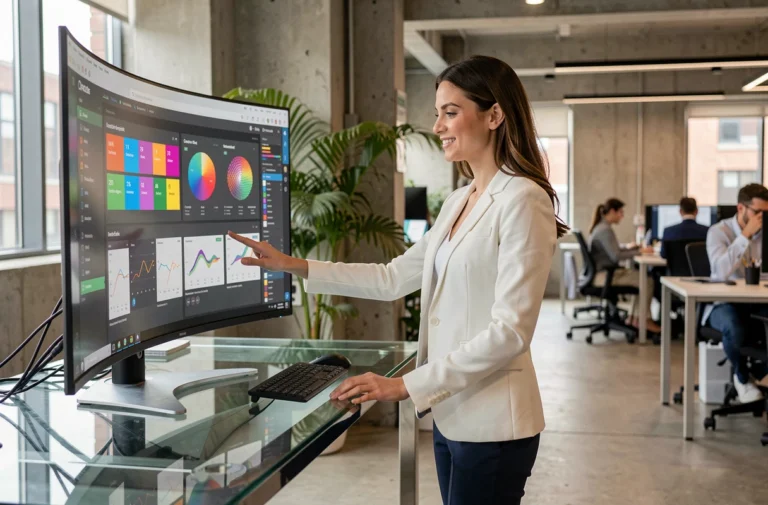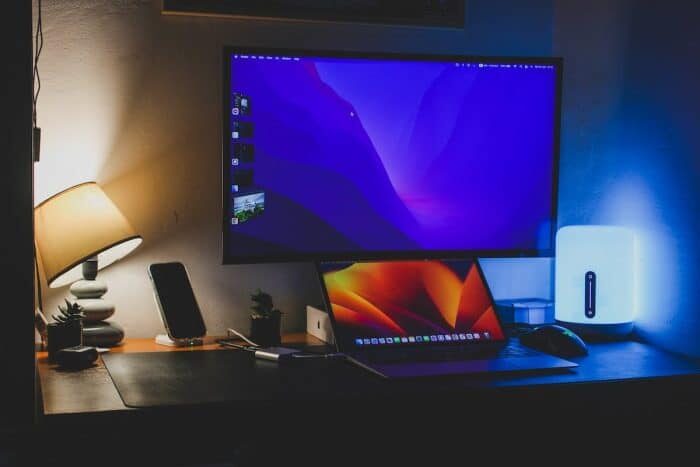
A era digital moderna viu um influxo de tecnologias inovadoras destinadas a melhorar a experiência do usuário. Uma dessas tecnologias é o Chromecast, uma invenção do Google que oferece uma maneira de enviar (ou “transmitir”) vídeos e outros conteúdos do seu laptop diretamente para a sua televisão. Para muitos, a instalação do Chromecast em um laptop pode parecer uma tarefa difícil. No entanto, com a orientação adequada, o processo pode se tornar uma tarefa fácil. Este guia detalhado destacará os melhores métodos para ajudá-lo a instalar o Chromecast em seu laptop.
Descubra o novo Chromecast 2: seus conteúdos favoritos na tela grande!
Neste artigo, vamos mergulhar no fascinante universo do Chromecast e descobrir os melhores métodos para instalar essa inovação em um laptop. Permita-me apresentar o Chromecast. Trata-se de um dispositivo compacto que se conecta à sua televisão via porta HDMI e permite que você transmita conteúdo do seu telefone, tablet ou laptop.
Para iniciar o processo de instalação, acesse chromecast.com/setup. Aqui, você encontrará todas as informações necessárias para configurar corretamente seu dispositivo. Você também pode baixar o aplicativo Google Home no seu telefone ou tablet para facilitar a configuração.
A primeira método que recomendo é usar o aplicativo Google Home. Uma vez instalado em seu dispositivo móvel, ele o guiará passo a passo na configuração do Chromecast. Certifique-se de que seu laptop e o Chromecast estejam ambos conectados à mesma rede Wi-Fi para uma instalação sem falhas.
Se você preferir usar diretamente o seu navegador Chrome para configurar o Chromecast, isso também é possível! Basta acessar chromecast.com/setup a partir do Chrome e seguir as instruções exibidas na tela.
Outra opção é usar uma extensão de terceiros compatível com o Chrome, como ‘Chromecast Setup’ ou ‘Google Cast’. Essas extensões oferecem funcionalidades adicionais, bem como uma interface amigável para gerenciar facilmente seus dispositivos compatíveis com o Chromecast.
Aqui estão algumas dicas adicionais que podem ser úteis ao instalar o Chromecast: certifique-se de que todos os seus dispositivos (laptops, smartphones) estejam atualizados com as versões mais recentes do sistema operacional e dos aplicativos. Além disso, reinicie seu roteador Wi-Fi antes de iniciar o processo de instalação para evitar problemas de conectividade.
Instalar o Chromecast em um laptop pode parecer intimidador à primeira vista, mas com os métodos e conselhos certos, isso se torna uma tarefa acessível a todos.
Conecte facilmente o Chromecast ao seu laptop: uma compatibilidade sem falhas
A compatibilidade entre o Chromecast e os laptops é um aspecto crucial a ser considerado ao instalar este dispositivo em sua máquina. Felizmente, o Chromecast é compatível com a maioria dos sistemas operacionais comuns, como Windows, macOS e Linux.
Se você estiver usando um laptop com Windows, certifique-se de ter uma versão recente do sistema operacional instalada. Você pode verificar isso acessando as configurações do seu PC e procurando as atualizações disponíveis. Uma vez que seu PC esteja atualizado, você poderá facilmente configurar o Chromecast através de um dos métodos mencionados anteriormente.
Para os usuários de macOS, você também deve ter uma versão atualizada do sistema operacional. Isso garantirá uma compatibilidade ideal entre seu Mac e o Chromecast. As etapas para instalar o Chromecast em um laptop que roda macOS são semelhantes às de outros sistemas operacionais: baixe o aplicativo Google Home, siga as instruções fornecidas e conecte seu Mac à rede Wi-Fi apropriada.
Os entusiastas do Linux também podem aproveitar as funcionalidades oferecidas pelo Chromecast em seu laptop. Embora o suporte oficial possa ser limitado para alguns modelos específicos, várias soluções de código aberto foram desenvolvidas pela comunidade Linux para permitir uma integração mais profunda com o Chromecast. Softwares como Mkchromcast ou Castnow podem ser usados para transmitir conteúdo de um laptop com Linux para uma televisão equipada com Chromecast.
Em resumo, a compatibilidade entre o Chromecast e os laptops é geralmente excelente, independentemente do sistema operacional utilizado. Certifique-se apenas de ter as últimas atualizações do sistema para uma experiência ideal. Uma vez que a instalação esteja concluída, você poderá aproveitar ao máximo todas as funcionalidades oferecidas pelo Chromecast em seu laptop.
Não hesite em explorar as diferentes possibilidades oferecidas por este dispositivo inovador e descobrir tudo o que ele pode trazer para sua experiência multimídia. Seja para transmitir seus filmes favoritos, compartilhar fotos ou ouvir música em streaming, o Chromecast oferece um mundo infinito de opções de entretenimento diretamente do seu laptop.
Use o aplicativo Google Home para aproveitar o Chromecast no seu laptop
A primeira método para instalar o Chromecast em um laptop consiste em usar o aplicativo Google Home. Este aplicativo permite que você gerencie e configure facilmente seu Chromecast a partir do seu dispositivo móvel ou do seu laptop.
Para começar, certifique-se de que seu laptop esteja conectado à mesma rede Wi-Fi que o seu Chromecast. Isso garantirá uma comunicação fluida entre os dois dispositivos durante a configuração.
Uma vez feito isso, baixe o aplicativo Google Home no seu telefone ou tablet através da Play Store (para usuários Android) ou da App Store (para usuários iOS). Se preferir usar diretamente o seu laptop, basta acessar o site oficial do Google Home e seguir as instruções para baixar o aplicativo.
Uma vez que o aplicativo esteja instalado, abra-o e faça login com suas credenciais do Google. Certifique-se também de que o Bluetooth esteja ativado no seu telefone ou tablet se você quiser usar essa funcionalidade com o Chromecast Ultra.
Toque no botão ‘Adicionar’ no aplicativo Google Home para iniciar a configuração do Chromecast. O aplicativo detectará automaticamente todos os dispositivos compatíveis presentes na rede Wi-Fi à qual você está conectado. Selecione, portanto, o Chromecast que você deseja configurar entre os que são exibidos na tela.
Uma vez selecionado, verifique se o código exibido na tela corresponde ao que também aparece na televisão onde o seu Chromecast está conectado. Se for o caso, basta tocar em ‘Próximo’ para continuar a configuração.
Neste ponto, pode ser necessário inserir a senha da sua rede Wi-Fi para permitir que o Chromecast se conecte. Portanto, insira as informações necessárias e continue.
Dê um nome ao seu Chromecast (isso pode ser útil se você tiver vários dispositivos em diferentes cômodos) e escolha uma foto de fundo para a tela de descanso quando o Chromecast estiver inativo. Você também pode ativar ou desativar algumas funcionalidades adicionais, como a transmissão automática de fotos do Google Photos.
Uma vez que todas essas etapas estejam concluídas, toque em ‘Concluído’ para finalizar a configuração. Seu Chromecast agora estará pronto para ser usado com seu laptop.
Usar o aplicativo Google Home oferece uma solução simples e amigável para instalar e configurar o Chromecast em um laptop. Ele também permitirá que você acesse facilmente as configurações avançadas do seu dispositivo, bem como as diferentes funcionalidades que ele oferece.
Não hesite em explorar todas as possibilidades oferecidas por este método para tirar o máximo proveito de sua experiência multimídia com o Chromecast em seu laptop.
Assista seus conteúdos em streaming com o Chromecast através do navegador Chrome
Se você preferir não usar o aplicativo Google Home para instalar o Chromecast em seu laptop, outro método acessível consiste em usar o navegador Chrome. Esta opção é particularmente prática se você já usa este navegador como sua principal plataforma de navegação.
Para começar, certifique-se de ter a versão mais recente do navegador Chrome instalada em seu laptop. Se não for o caso, basta acessar o site oficial do Google e baixar a versão mais recente.
Uma vez que você tenha acesso ao navegador Chrome, abra uma nova aba e clique nos três pontos verticais localizados no canto superior direito da tela. No menu suspenso que aparece, selecione ‘Transmitir’ e depois ‘Transmitir arquivos locais‘.
O navegador então buscará todos os dispositivos compatíveis com Chromecast conectados à mesma rede Wi-Fi que seu laptop. Uma vez que ele tenha detectado esses dispositivos, exibirá uma lista das opções disponíveis.
Selecione, portanto, seu Chromecast entre os que são oferecidos na tela. Você também pode optar por exibir apenas as abas do navegador ou compartilhar sua tela inteira com o Chromecast marcando as caixas correspondentes.
Uma vez que você tenha feito suas escolhas, clique em ‘Transmitir’. Seu laptop estará então conectado ao seu Chromecast e começará a transmitir seu conteúdo diretamente para sua televisão ou qualquer outro dispositivo compatível.
Usar o navegador Chrome para instalar o Chromecast oferece uma solução simples e rápida sem a necessidade de usar um aplicativo adicional. Você pode assim aproveitar todas as funcionalidades do Chromecast diretamente do seu navegador favorito.
Não se esqueça de que, para usar este método, você deve ter o navegador Chrome instalado em seu laptop e estar conectado à mesma rede Wi-Fi que seu Chromecast.
A instalação do Chromecast em um laptop pode ser feita facilmente usando o aplicativo Google Home ou o navegador Chrome. Ambos os métodos oferecem vantagens diferentes, mas são igualmente eficazes para aproveitar a tecnologia Chromecast.
Opte por uma extensão de terceiros para uma experiência Chromecast ideal em seu laptop
Se os métodos anteriores não atenderem às suas necessidades ou se você quiser explorar outras opções, você também pode considerar usar uma extensão de terceiros para instalar o Chromecast em seu laptop.
Existem várias extensões disponíveis no mercado que permitem conectar facilmente seu laptop ao Chromecast. Uma das mais populares é a extensão Google Cast. Esta extensão, desenvolvida pela própria Google, oferece uma solução simples e confiável para transmitir conteúdo do seu navegador para o Chromecast.
Para começar, acesse a loja online do seu navegador (por exemplo, Chrome Web Store para o navegador Chrome) e procure a extensão ‘Google Cast’. Uma vez encontrada, clique em ‘Adicionar’ para baixar e instalar a extensão em seu laptop.
Uma vez instalada, você verá um pequeno botão de Transmitir próximo à barra de endereço do seu navegador. Clique simplesmente neste botão quando desejar transmitir conteúdo para o Chromecast.
Quando você clicar no botão de Transmitir, uma lista de dispositivos compatíveis disponíveis na mesma rede Wi-Fi que seu laptop será exibida. Escolha, portanto, seu Chromecast nesta lista para estabelecer a conexão.
Basta navegar até a página da web aberta que contém o conteúdo que você deseja transmitir (um vídeo do YouTube, por exemplo).
Dicas para uma instalação sem problemas do Chromecast em seu laptop
Se você está em busca de uma solução mais avançada para instalar o Chromecast em seu laptop, pode considerar usar um software de streaming. Esses softwares oferecem uma infinidade de funcionalidades e permitem uma integração mais profunda com o Chromecast.
Um dos softwares mais renomados nesta área é o VLC Media Player. Este popular reprodutor multimídia também oferece uma opção de streaming para o Chromecast. Para começar, certifique-se de que você tenha a versão mais recente do software VLC Media Player instalada em seu laptop.
Uma vez que o software esteja instalado, abra-o e clique em ‘Mídia’, depois selecione ‘Transmitir’. Uma janela se abrirá com várias opções. Escolha a aba intitulada ‘Chromecast’ e ative a opção ‘Mostrar opções avançadas‘.
Nesta janela, você poderá definir diferentes parâmetros, como o formato de vídeo, os codecs de áudio e vídeo utilizados, bem como a qualidade do fluxo. Em seguida, selecione o conteúdo que deseja transmitir do seu laptop para o Chromecast (um arquivo de vídeo, por exemplo) e clique em ‘Reproduzir’.
VLC Media Player então se encarregará de estabelecer a conexão com seu Chromecast e começará a transmitir o conteúdo selecionado para sua televisão ou qualquer outro dispositivo compatível.
Lembre-se de que outros softwares, como Kodi, Plex ou AirParrot, também oferecem funcionalidades semelhantes para instalar o Chromecast em seu laptop. Não hesite em explorá-los e escolher aquele que melhor atende às suas necessidades.
Existem diferentes métodos para instalar o Chromecast em um laptop. Seja usando o aplicativo oficial do Google, uma extensão de terceiros ou um software de streaming, certifique-se de seguir as etapas apropriadas para garantir uma instalação bem-sucedida. Aproveite então ao máximo a possibilidade de transmitir conteúdo do seu laptop para o Chromecast e enriqueça assim sua experiência multimídia.